1. Die Administration im Überblick
Aufruf und Login: https://aboshop.buero12.com/admin
Shopware-Version
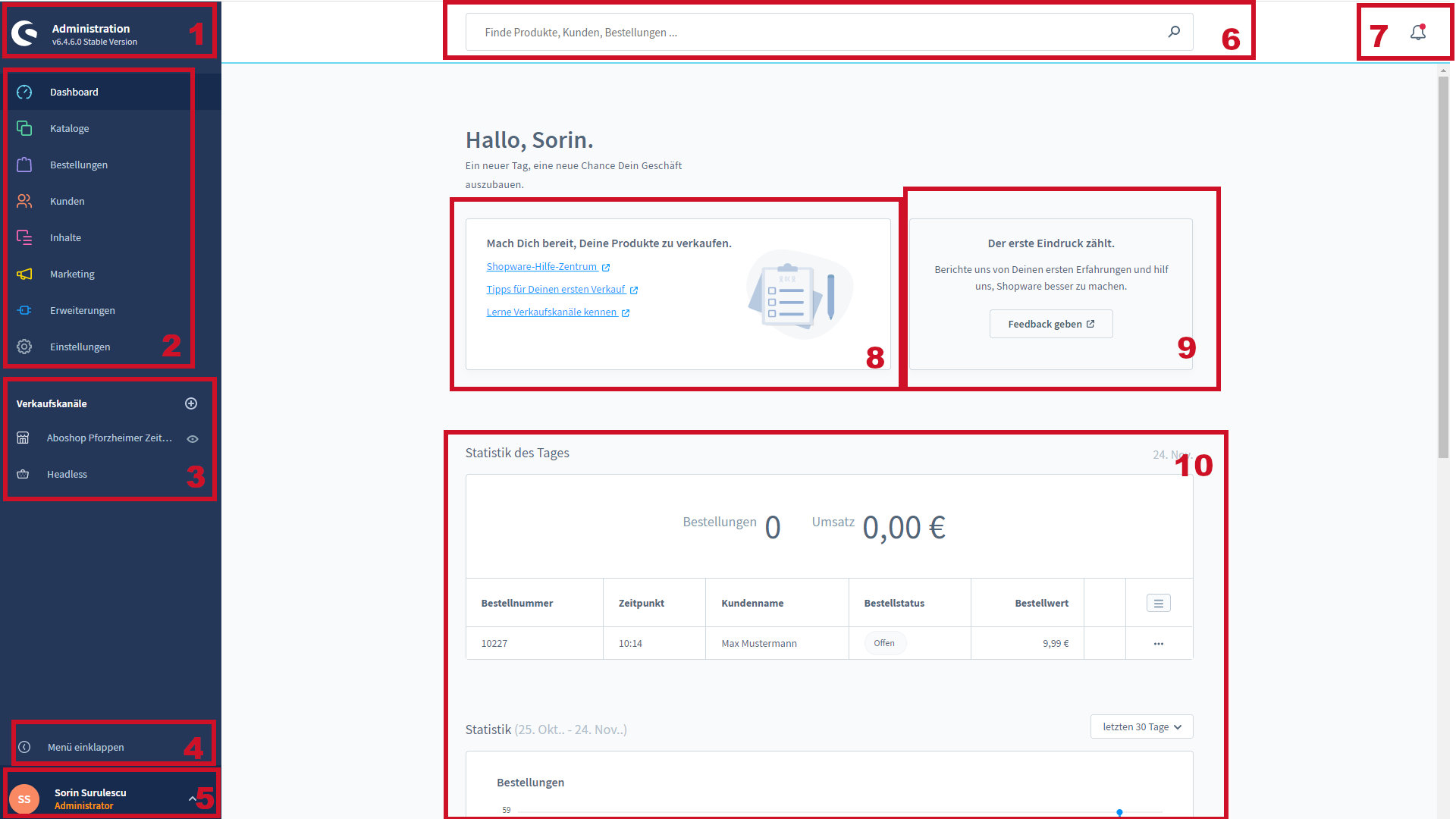
Oben findest Du zunächst die Information, welche Shopware-Version eingesetzt wird (1).
Konfiguration
Darunter befinden sich die einzelnen Bereiche, in denen Du Shopware konfigurieren kannst (2).
Hier ist es z.B. möglich die eingegangenen Bestellungen einzusehen, die Kunden zu verwalten und Erlebniswelten zu erstellen.
Verkaufskanäle
Im Punkt Verkaufskanäle (3) sind die vorhandenen Verkaufskanäle aufgelistet. Über das Plus-Symbol kannst Du weitere Kanäle hinzufügen.
Menü minimieren (4) bietet Dir die Möglichkeit, das Menü zum linken Rand hin einzuklappen.
Dadurch werden nur noch die Symbole der einzelnen Menüpunkte angezeigt und Du erhältst somit mehr Platz für den Bearbeitungsbereich.
Profileinstellungen
Unten links findest Du abschließend die Profileinstellungen (5).
Hier kannst Du u.A. die Anzeigesprache der Administration anpassen und Dich aus der Administration ausloggen.
Suche
Oben befindet sich die zentrale Suchfunktion. (6)
Diese ermöglicht es Dir aus jedem Menü nach Produkten, Kategorien, Kunden, Bestellungen und Medien zu suchen und direkt daraus aufzurufen.
Mitteilungen
Oben rechts kannst Du über das Glocken-Symbol (7) die vom System hinterlegten Mitteilungen aufrufen. Dies können z.B. Informationen zu verfügbaren System- bzw. Plugin-Updates sein.
Dashboard
Zunächst erhältst Du einige Informationen bzgl. aktueller und relevanter Themen für Shopware 6 (8). Zudem gelangst Du über die oberste Verlinkung direkt in das Shopware-Hilfe-Zentrum. In dem Bereich rechts daneben hast Du die Möglichkeit, Dein Feedback zu Shopware 6 abzugeben. Über den Button „Feedback geben“ wirst Du direkt zum Issuetracker weitergeleitet (9).
Über die beiden Statistiken hast Du stets einen Überblick, wie sich die Anzahl der Bestellungen und der Umsatz innerhalb der letzten 30 Tage entwickelt (10).
Konfiguration
I. Produkte
https://docs.shopware.com/de/shopware-6-de/kataloge/produkte

- Produkt/Variant -> Spezifikationen -> Zusatzfelder -> Custom product banner -> Banner image
- Produkt/Variant -> Spezifikationen -> Zusatzfelder -> Custom product banner -> Banner text

- Produkt -> Varianten
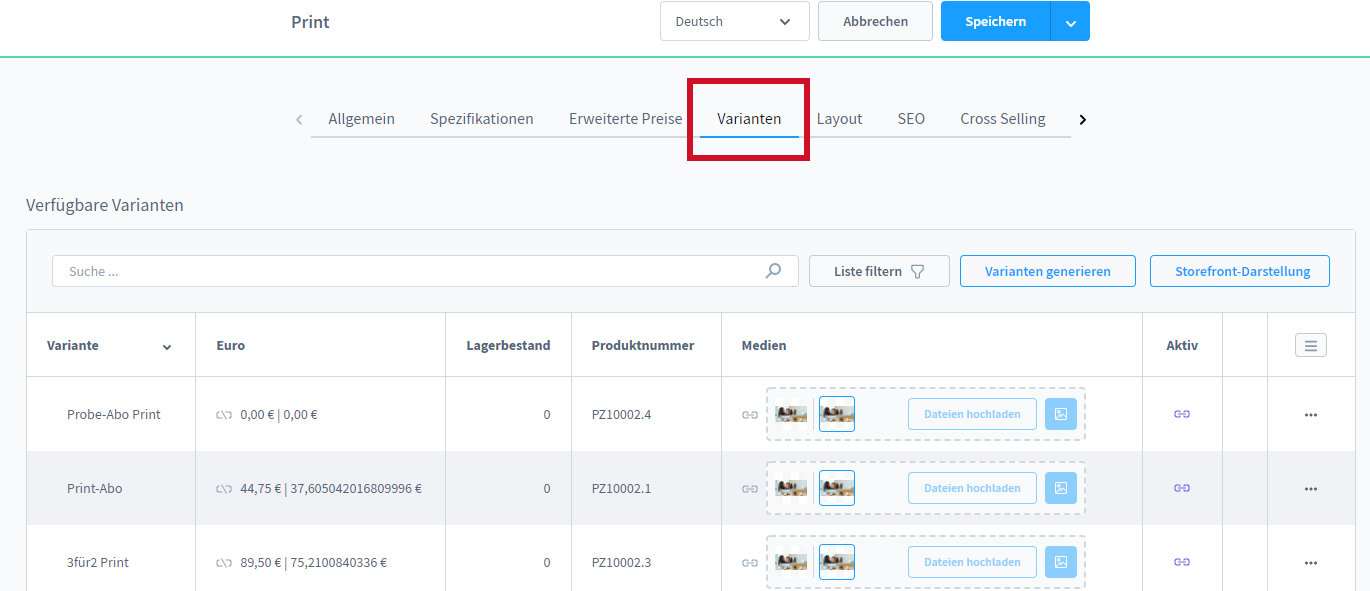
INFOS:
Variant -> Spezifikationen -> Zusatzfelder -> Custom product variant fields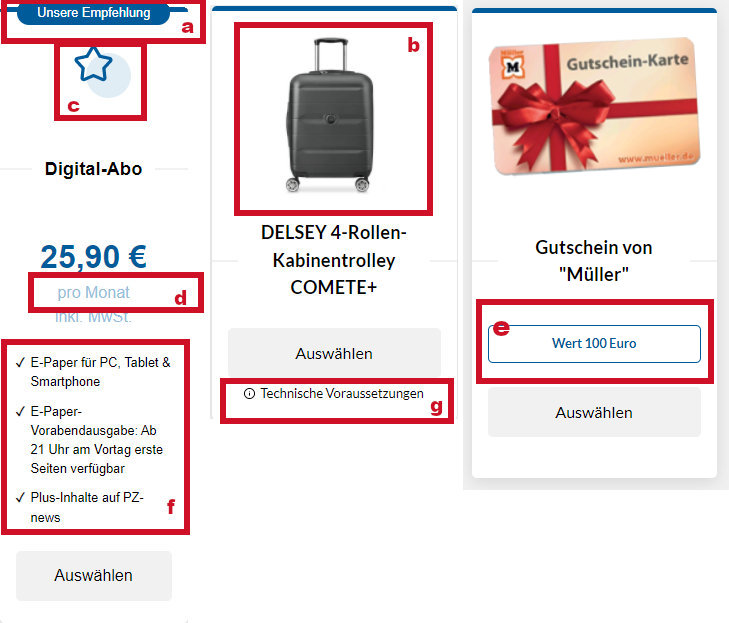
a. Variant recommend?
b. Variant Image
c. Variant Icon
d. Variant price type
e. Variant highlighted text
f. Variant text
g. Variant Technical guidlines - Produkt/Variant -> Spezifikationen -> Zusatzfelder -> Artikel Erwiterungen
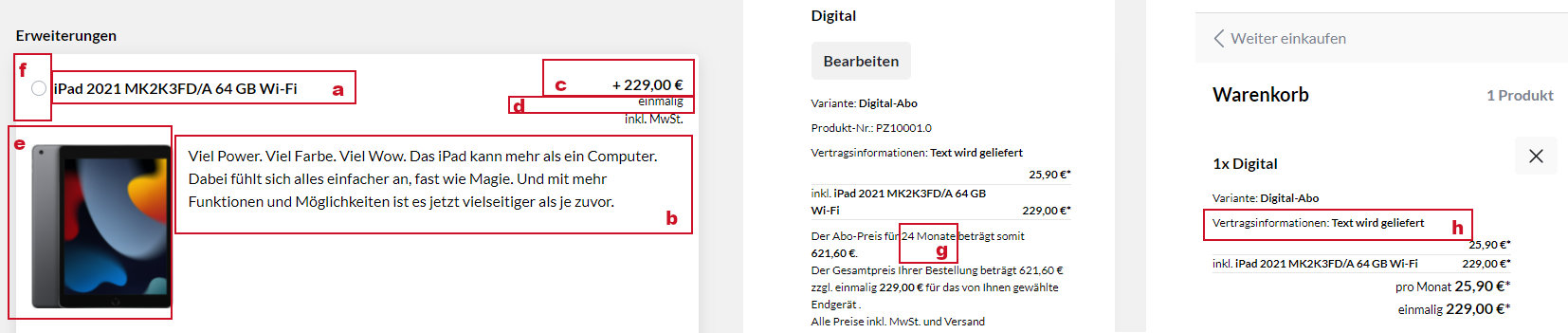
a. Extension X title
b. Extension X description
c. Extension X price
d. Extension X price type
e. Extension X image
f. Extension X as radio
g. Extension X Laufzeit
h. Produkt/Variant -> Spezifikationen -> Zusatzfelder -> VertragsInformationen -> Text - Produkt/Variant -> Spezifikationen -> Zusatzfelder -> Artikel Anpassungen
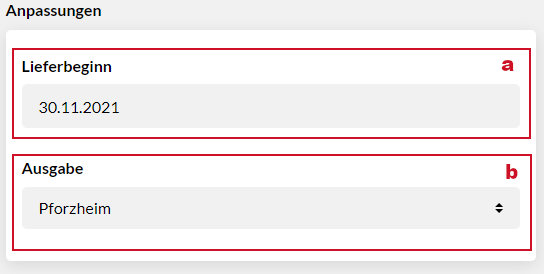
a. Lieferbeginn aktivieren
b. Ausgabe aktivieren - Produkt/Variant -> Allgemein -> Beschreibung
- Leser werben Leser Formulartexte unter: Produkt/Variant -> Spezifikationen -> Zusatzfelder -> Leser werben Leser
- Zahlarten pro Produkt / Variante / Erweiterung
Einstellbar auf Artikel/Variante Ebene unter “Spezifikationen → Zusatzfelder → Zahlungsart“.
Einstellbar auf Erweiterungsebene unter “Spezifikationen → Zusatzfelder → Artikel Erweiterungen → Extension XX Zahlungsart“.
Erweiterung Einstellung (falls gesetzt) überschreibt Artikel/variante Einstellung.
PayPal wurde angepasst damit gemischte Zahlung (einmalig, monatlich) weiter vermieden ist.
II Eigenschaften
Die Eigenschaften dienen als Grundlage für die Generierung von Varianten
https://docs.shopware.com/de/shopware-6-de/produkte/eigenschaften
III Kategorien
In der Kategorieverwaltung administrierst Du die Kategoriestruktur Deines Shops. Außerdem werden in Shopware 6 die Kategorien auch dazu verwendet, die Shopseiten und das Servicemenü zu organisieren und Landingpages anzulegen
https://docs.shopware.com/de/shopware-6-de/kataloge/kategorien

IV Bestellungen
https://docs.shopware.com/de/shopware-6-de/bestellungen
V Kunden
https://docs.shopware.com/de/shopware-6-de/kunden
VI Erlebniswelten
https://docs.shopware.com/de/shopware-6-de/Inhalte/Erlebniswelten
Leserservice custom Texte:
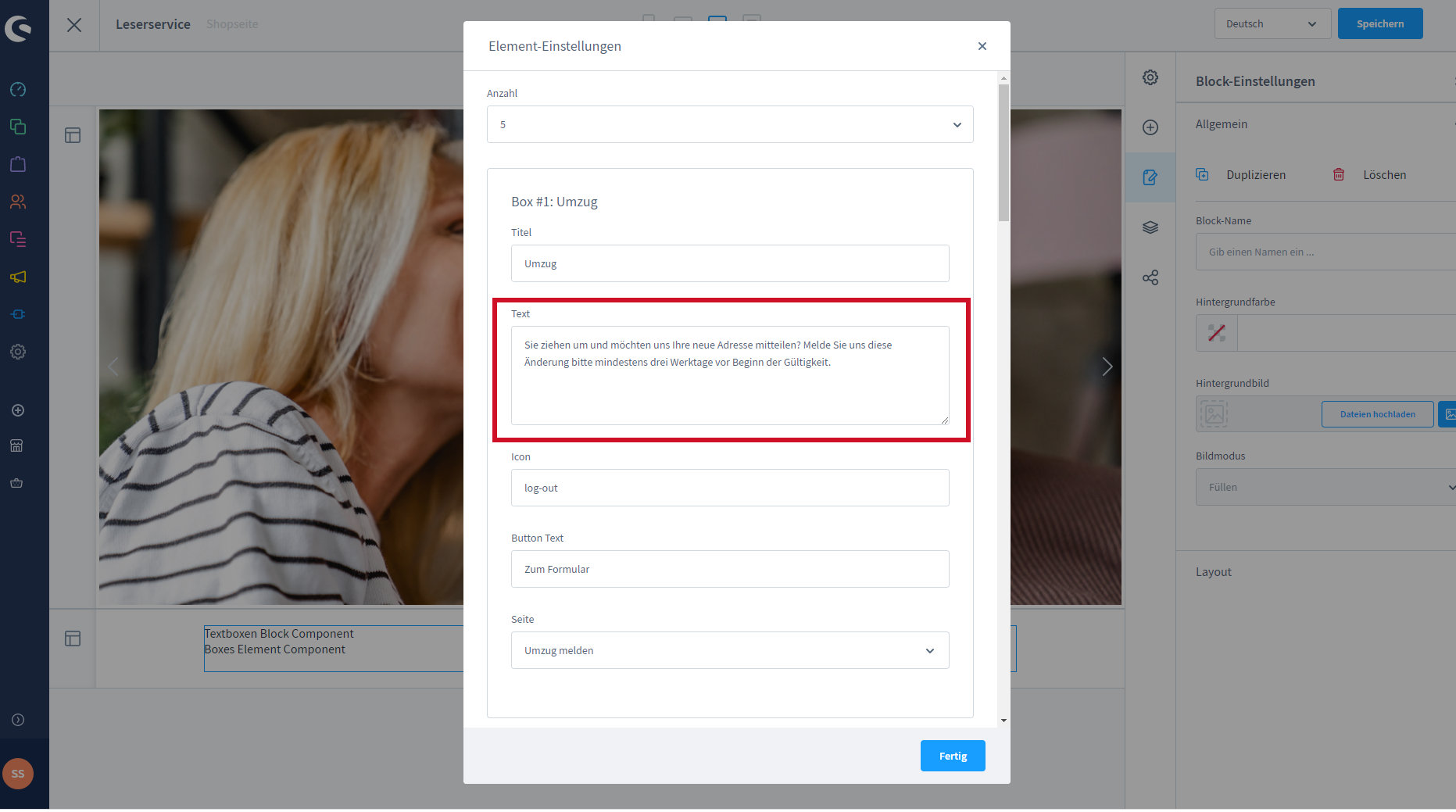
Inhalte → Erlebniswelten → Leserservice. Der Rad erscheint bei mouse hover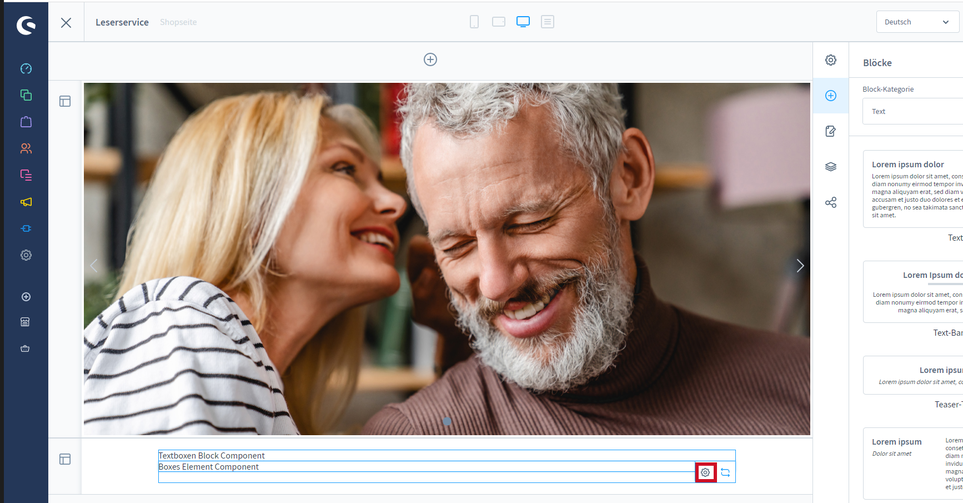
VII Einstellungen
https://docs.shopware.com/de/shopware-6-de/einstellungen
Einige Texte sind unter Einstellungen->Shop->Textbausetine->“BASE de-DE“ editierbar